


你有没有想过,Excel表格可是职场上的神器啊!无论是整理数据、制作图表,还是进行复杂的计算,Excel都能轻松搞定。但是,对于初学者来说,面对那一排排密密麻麻的公式和功能,是不是有点头大呢?别担心,今天我就要给你带来一份超详细的Excel表格视频教程入门指南,让你轻松上手,成为表格达人!
一、认识Excel界面
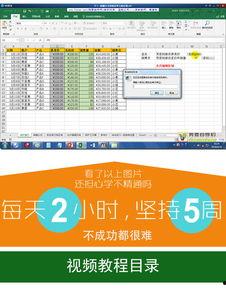
首先,让我们来认识一下Excel的界面。打开Excel,你会看到以下几个部分:
1. 标题栏:显示当前工作簿的名称。
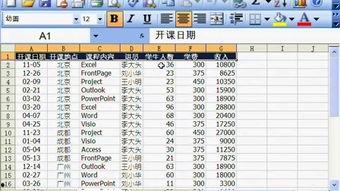
2. 菜单栏:包含文件、编辑、视图、插入、格式、数据、工具、窗口和帮助等菜单。
3. 功能区:包含各种工具和命令,如插入、格式化、数据等。
4. 工作表:显示当前工作簿中的工作表名称,可以切换不同工作表。
5. 编辑栏:显示当前选中的单元格内容,可以输入或编辑数据。
6. 状态栏:显示当前工作状态,如公式计算结果、单元格格式等。
二、基本操作
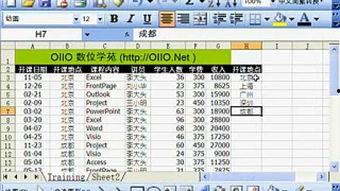
1. 选择单元格:用鼠标点击单元格即可选中,按住Shift键可以选择连续的单元格,按住Ctrl键可以选择不连续的单元格。
2. 输入数据:选中单元格后,直接输入数据即可。
3. 复制粘贴:选中单元格或区域,右键点击选择“复制”,然后粘贴到目标位置。
4. 删除数据:选中单元格或区域,右键点击选择“删除”。
三、公式与函数
Excel的强大之处在于它的公式和函数。以下是一些常用的公式和函数:
1. 求和:使用SUM函数,如`=SUM(A1:A10)`表示求A1到A10单元格的和。
2. 平均值:使用AVERAGE函数,如`=AVERAGE(A1:A10)`表示求A1到A10单元格的平均值。
3. 最大值和最小值:使用MAX和MIN函数,如`=MAX(A1:A10)`表示求A1到A10单元格的最大值,`=MIN(A1:A10)`表示求最小值。
4. 条件判断:使用IF函数,如`=IF(A1>10, \大于10\, \小于等于10\)`表示如果A1单元格的值大于10,则显示“大于10”,否则显示“小于等于10”。
四、图表制作
Excel的图表功能非常强大,可以轻松制作各种类型的图表。以下是一些常用的图表类型:
1. 柱状图:用于比较不同类别的数据。
2. 折线图:用于显示数据随时间的变化趋势。
3. 饼图:用于显示各部分占整体的比例。
4. 散点图:用于显示两个变量之间的关系。
五、视频教程推荐
为了让你更好地学习Excel,我为你推荐以下几个视频教程:
1. Excel入门教程:由Excel专家讲解,从基础操作到高级技巧,让你快速上手。
2. Excel公式与函数教程:详细讲解各种公式和函数的使用方法,让你轻松解决各种问题。
3. Excel图表制作教程:教你如何制作各种类型的图表,让你的数据更加直观易懂。
通过这些视频教程,相信你一定能够快速掌握Excel的使用技巧,成为职场上的表格达人!
Excel表格视频教程入门并不难,只要你掌握了基本操作和常用公式函数,再加上一些实践,相信你一定能够轻松驾驭Excel,让工作更加高效!加油吧,未来的表格达人!
转载请注明来自午夜宅男,本文标题:《excel表格视频教程入门,从基础到实践技能提升》








 京公网安备11000000000001号
 京ICP备11000001号