


你有没有想过,手机里的那些精彩瞬间,如何轻松地搬到电脑上,让它们在更大的屏幕上绽放光彩呢?今天,就让我来给你支个招,让你轻松实现手机视频传电脑,让你的生活更加便捷!
一、选择合适的传输方式

首先,你得知道,手机视频传电脑的方式有很多种,每种都有它的特点和适用场景。下面,我就来给你介绍几种常见的传输方式。
1. 数据线连接

这种方式最简单,只需要一根数据线就能搞定。你只需要将手机和电脑用数据线连接起来,然后在电脑上找到手机连接的图标,点击进入,就可以看到手机里的视频了。不过,这种方式传输速度较慢,而且需要电脑和手机都在同一地点。
2. 无线传输
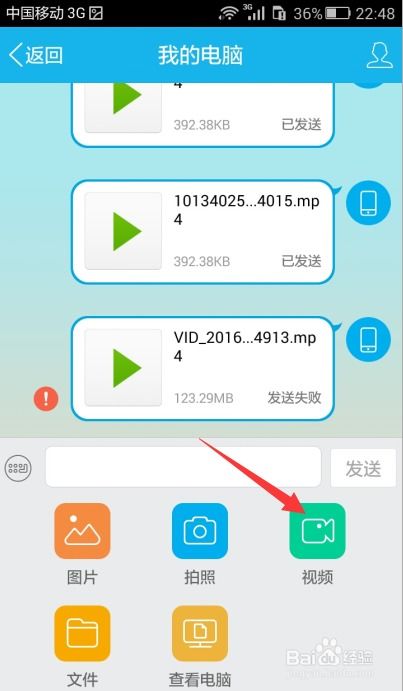
无线传输的方式有很多,比如蓝牙、Wi-Fi等。蓝牙传输速度较慢,但不需要数据线,比较方便。Wi-Fi传输速度较快,但需要电脑和手机都连接到同一个Wi-Fi网络。
3. 云服务
现在很多手机都有云服务,比如华为的云空间、小米的云服务等。你只需要将手机里的视频上传到云服务,然后在电脑上登录同一个账号,就可以下载观看。这种方式方便快捷,但需要支付一定的云存储费用。
4. 第三方应用
市面上有很多第三方应用,比如腾讯微云、百度网盘等,它们都支持手机视频传电脑的功能。你只需要下载安装这些应用,按照提示操作即可。
二、具体操作步骤
下面,我就以数据线连接为例,给你详细介绍一下手机视频传电脑的具体操作步骤。
1. 准备数据线
首先,你需要准备一根数据线,最好是原装的数据线,这样可以确保连接稳定。
2. 连接手机和电脑
将数据线的一端插入手机的充电口,另一端插入电脑的USB接口。确保连接牢固。
3. 打开手机文件管理器
在手机上找到“文件管理器”或“文件”等类似的应用,打开它。
4. 查看电脑连接状态
在电脑上找到手机连接的图标,点击进入。如果电脑没有自动识别,你可能需要安装手机品牌提供的驱动程序。
5. 选择视频文件
在手机文件管理器中,找到你想要传输的视频文件,选中它。
6. 复制或移动视频
选中视频文件后,你可以选择复制或移动到电脑上。复制是将视频文件复制到电脑的某个文件夹中,移动是将视频文件从手机移动到电脑。
7. 完成传输
视频文件传输完成后,你就可以在电脑上查看和编辑了。
三、注意事项
1. 数据线质量
选择一根质量好的数据线,可以确保连接稳定,传输速度更快。
2. 病毒防护
在连接手机和电脑之前,确保你的电脑已经安装了杀毒软件,以防止病毒感染。
3. 隐私保护
在传输视频文件时,注意保护你的隐私,不要传输含有敏感信息的视频。
4. 传输速度
无线传输速度较慢,如果需要传输大量视频文件,建议使用数据线连接。
通过以上介绍,相信你已经掌握了手机视频传电脑的方法。现在,就赶快行动起来,让你的手机视频在电脑上大放异彩吧!
转载请注明来自午夜宅男,本文标题:《手机视频传电脑,轻松实现高效内容整理与分享》







 京公网安备11000000000001号
 京ICP备11000001号